Domain unterarmknochen.de kaufen?
Wir ziehen mit dem Projekt
unterarmknochen.de um.
Sind Sie am Kauf der Domain
unterarmknochen.de interessiert?
domain@kv-gmbh.de · 0541-91531010
Domain unterarmknochen.de kaufen?
Was ist ein Bildschirmfoto?
Ein Bildschirmfoto ist eine digitale Aufnahme des aktuellen Bildschirminhalts eines Computers, Smartphones oder Tablets. Es kann verwendet werden, um den aktuellen Zustand eines Programms, einer Webseite oder einer anderen Anwendung festzuhalten und zu teilen. Bildschirmfotos können in verschiedenen Dateiformaten gespeichert werden, wie z.B. JPEG oder PNG. **
Was bedeutet Snapchat Bildschirmfoto?
Ein Snapchat Bildschirmfoto bedeutet, dass jemand ein Foto von einem Snap gemacht hat, indem er den Bildschirm seines Geräts abfotografiert hat. Dies kann geschehen, wenn der Absender nicht möchte, dass das Foto gespeichert oder weitergeleitet wird. Oft wird ein Bildschirmfoto als Verletzung der Privatsphäre angesehen, da die Bilder normalerweise nur für einen kurzen Zeitraum sichtbar sind. Es ist wichtig, die Privatsphäre anderer zu respektieren und keine Bildschirmfotos von Snaps zu machen, es sei denn, es ist ausdrücklich erlaubt. **

Ähnliche Suchbegriffe für Bildschirmfoto
Top-Angebote
Produkte zum Begriff Bildschirmfoto:
-
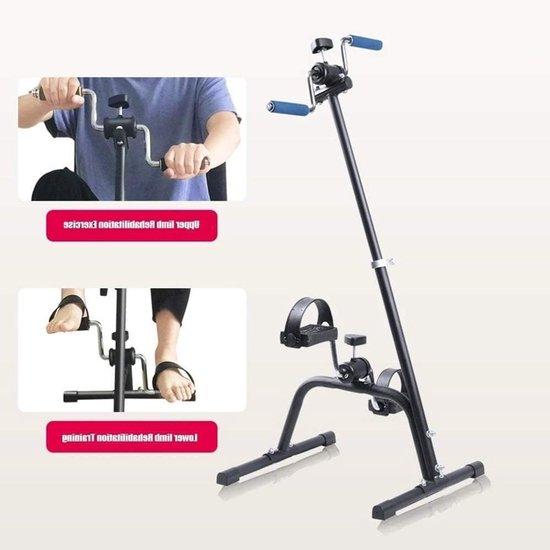
Mini-Heimtrainer - Beinmuskel-Trainer - Physiotherapie, Rehabilitation - Verstellbarer Widerstand - Nicht markierende Fußauflagen - SilberfarbenVerbessern Sie Ihre Mobilität und Muskelkraft mit diesem kompakten Mini-Hometrainer. Dieses Gerät wurde speziell für sanfte, gelenkschonende Übungen entwickelt und ist ideal für alle, die zu Hause an ihrer Rehabilitation und Fitness arbeiten möchten. Dieser vielseitige Pedal-Trainer kann sowohl für Arme als auch für Beine verwendet werden und ist somit eine umfassende Trainingslösung. Passen Sie den Widerstand einfach mit dem Drehknopf an, um ein personalisiertes Training zu ermöglichen, das sowohl für Anfänger als auch nach einer Verletzung geeignet ist. Die stabile Konstruktion mit rutschfesten Füßen und verstellbaren Pedalriemen sorgt für ein sicheres und komfortables Trainingserlebnis auf jedem Untergrund. Mit einem korrosionsbeständigen Stahlrahmen ist dieses Gerät für eine lange Lebensdauer und dauerhafte Nutzung konzipiert. Beginnen Sie noch heute mit Ihrer Rehabilitation und verbessern Sie Ihre tägliche Bewegung.478,88 €*Versand: 0,00 €Sichere Weiterleitung zum Anbieter
-
Bernard Kolster - Leitfaden Physiotherapie. Befund, Techniken, Behandlung, Rehabilitation - Preis vom 22.11.2026 20:23:25 hBinding : Gebundene Ausgabe, Label : Urban & Fischer Verlag, Publisher : Urban & Fischer Verlag, medium : Gebundene Ausgabe, numberOfPages : 753, publicationDate : 1996-01-01, authors : Bernard Kolster, Gisela Ebelt-Paprotny, ISBN : 343745160X4,49 €*Versand: 0,00 €Sichere Weiterleitung zum Anbieter
-
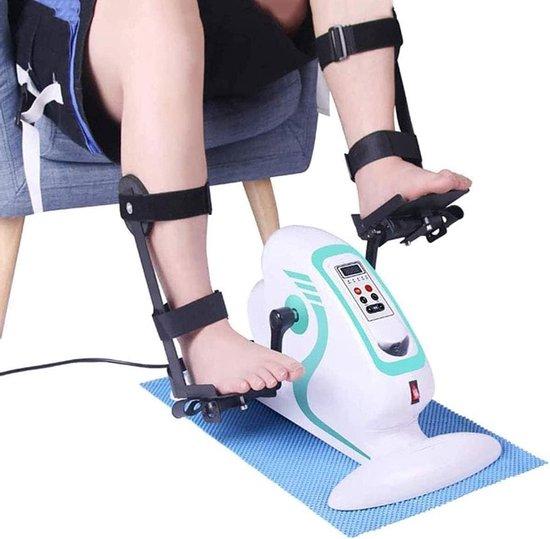
Elektro-Pedaltrainer - Rehabilitation Trainer - Körperliche Bewegung - Einstellbare Geschwindigkeiten - 49 x 49 x 28,5 cm - WeißStimulieren Sie Ihre Muskeln und verbessern Sie die Durchblutung mit diesem vielseitigen Elektro-Pedaltrainer. Dieses Gerät wurde entwickelt, um die Gelenkmobilität zu erhöhen und die Muskelspannung zu reduzieren.Es ist eine hervorragende Ergänzung für jeden, der sein körperliches Wohlbefinden verbessern will. Dieser Trainer ist ideal für den Heimgebrauch und bietet eine effektive Möglichkeit, Arme und Beine zu trainieren. Mit 12 Geschwindigkeitseinstellungen und einem integrierten Computer, der Ihre Trainingsstatistiken verfolgt, können Sie Ihre Sitzungen komplett personalisieren. Die ruhige und reibungslose Bedienung ermöglicht es, während der Arbeit, Fernsehen zu beobachten oder zu lesen, ohne dass jemand gestört wird. Ein auffälliges Merkmal ist die einfach zu bedienende Steuerung mit einer kabelgebundenen Fernbedienung, die es Ihnen ermöglicht, Ihr Training anzupassen, ohne sich zu entleeren. Mit diesem kompakten und effizienten Fitnessgerät können Sie Ihre Fitness und Erholung no539,80 €*Versand: 0,00 €Sichere Weiterleitung zum Anbieter



-
Wie erstelle ich Bildschirmfotos mit einer Bildschirmfoto-Software? Welche Bildschirmfoto-Software könnt ihr empfehlen?
Um Bildschirmfotos mit einer Bildschirmfoto-Software zu erstellen, musst du die Software herunterladen und installieren, dann das Programm öffnen und die gewünschte Taste oder Tastenkombination drücken, um das Bildschirmfoto aufzunehmen. Ich kann Snagit, Lightshot und Greenshot als empfehlenswerte Bildschirmfoto-Software empfehlen. **
-
Wie ändere ich das Bildschirmfoto?
Um das Bildschirmfoto zu ändern, musst du zuerst das gewünschte Bild auswählen, das du als neues Bildschirmfoto verwenden möchtest. Anschließend öffnest du die Einstellungen deines Geräts und suchst nach der Option "Hintergrund" oder "Bildschirmfoto". Dort kannst du dann das neue Bild auswählen und als Bildschirmfoto festlegen. Vergiss nicht, die Änderungen zu speichern, damit das neue Bildschirmfoto aktiviert wird. Wenn du Schwierigkeiten hast, das Bildschirmfoto zu ändern, kannst du auch in der Bedienungsanleitung deines Geräts nach weiteren Anweisungen suchen oder dich an den Kundensupport des Herstellers wenden. **
-
Wie kann ich ein Bildschirmfoto machen?
Um ein Bildschirmfoto zu machen, kannst du die Tastenkombination "Druck" oder "Print Screen" auf deiner Tastatur verwenden. Dadurch wird ein Screenshot des gesamten Bildschirms erstellt. Du kannst auch die Tastenkombination "Alt + Druck" verwenden, um nur das aktive Fenster aufzunehmen. Das Bildschirmfoto wird dann in die Zwischenablage kopiert und kann in einem Bildbearbeitungsprogramm oder einer anderen Anwendung eingefügt und gespeichert werden. **
-
Wie kann ein Bildschirmfoto unter Windows erstellt werden? Wie kann ein Bildschirmfoto auf einem Mac gemacht werden?
Unter Windows kann ein Bildschirmfoto durch Drücken der Taste "Druck" auf der Tastatur erstellt werden. Anschließend kann das Bild in ein Grafikprogramm oder in Paint eingefügt und gespeichert werden. Auf einem Mac kann ein Bildschirmfoto durch Drücken von "Cmd + Shift + 3" für den gesamten Bildschirm oder "Cmd + Shift + 4" für einen ausgewählten Bereich erstellt werden. Das Bild wird automatisch auf dem Desktop gespeichert. **

Wie kann ich ein Bildschirmfoto auf meinem Computer machen? Wie erstelle ich ein Bildschirmfoto auf meinem Smartphone?
Auf einem Computer kannst du ein Bildschirmfoto machen, indem du die Taste "Druck" oder "Print Screen" drückst und dann das Bild in ein Bildbearbeitungsprogramm einfügst. Auf einem Smartphone kannst du ein Bildschirmfoto machen, indem du gleichzeitig die Power-Taste und die Lautstärke-Taste drückst oder eine spezielle Tastenkombination verwendest, die von Hersteller zu Hersteller variieren kann. Das Bildschirmfoto wird dann in deiner Galerie gespeichert. **
Wie erstellt man ein Bildschirmfoto auf einem Windows Computer? Kann man auch auf einem Smartphone ein Bildschirmfoto machen?
Um ein Bildschirmfoto auf einem Windows Computer zu erstellen, drücke die Taste "Druck" auf der Tastatur. Das Bildschirmfoto wird in die Zwischenablage kopiert und kann dann in ein Bildbearbeitungsprogramm eingefügt und gespeichert werden. Auf einem Smartphone kann man ebenfalls ein Bildschirmfoto machen, indem man gleichzeitig die Power-Taste und die Lautstärke-Taste drückt. **
Top-Angebote
Produkte zum Begriff Bildschirmfoto:
-
Mini-Heimtrainer - Beinmuskel-Trainer - Physiotherapie, Rehabilitation - Verstellbarer Widerstand - Nicht markierende Fußauflagen - SilberfarbenVerbessern Sie Ihre Mobilität und Muskelkraft mit diesem kompakten Mini-Hometrainer. Dieses Gerät wurde speziell für sanfte, gelenkschonende Übungen entwickelt und ist ideal für alle, die zu Hause an ihrer Rehabilitation und Fitness arbeiten möchten. Dieser vielseitige Pedal-Trainer kann sowohl für Arme als auch für Beine verwendet werden und ist somit eine umfassende Trainingslösung. Passen Sie den Widerstand einfach mit dem Drehknopf an, um ein personalisiertes Training zu ermöglichen, das sowohl für Anfänger als auch nach einer Verletzung geeignet ist. Die stabile Konstruktion mit rutschfesten Füßen und verstellbaren Pedalriemen sorgt für ein sicheres und komfortables Trainingserlebnis auf jedem Untergrund. Mit einem korrosionsbeständigen Stahlrahmen ist dieses Gerät für eine lange Lebensdauer und dauerhafte Nutzung konzipiert. Beginnen Sie noch heute mit Ihrer Rehabilitation und verbessern Sie Ihre tägliche Bewegung.478,88 €*Versand: 0,00 €Sichere Weiterleitung zum Anbieter
-
Was ist ein Bildschirmfoto?
Ein Bildschirmfoto ist eine digitale Aufnahme des aktuellen Bildschirminhalts eines Computers, Smartphones oder Tablets. Es kann verwendet werden, um den aktuellen Zustand eines Programms, einer Webseite oder einer anderen Anwendung festzuhalten und zu teilen. Bildschirmfotos können in verschiedenen Dateiformaten gespeichert werden, wie z.B. JPEG oder PNG. **
-
Was bedeutet Snapchat Bildschirmfoto?
Ein Snapchat Bildschirmfoto bedeutet, dass jemand ein Foto von einem Snap gemacht hat, indem er den Bildschirm seines Geräts abfotografiert hat. Dies kann geschehen, wenn der Absender nicht möchte, dass das Foto gespeichert oder weitergeleitet wird. Oft wird ein Bildschirmfoto als Verletzung der Privatsphäre angesehen, da die Bilder normalerweise nur für einen kurzen Zeitraum sichtbar sind. Es ist wichtig, die Privatsphäre anderer zu respektieren und keine Bildschirmfotos von Snaps zu machen, es sei denn, es ist ausdrücklich erlaubt. **
-
Wie erstelle ich Bildschirmfotos mit einer Bildschirmfoto-Software? Welche Bildschirmfoto-Software könnt ihr empfehlen?
Um Bildschirmfotos mit einer Bildschirmfoto-Software zu erstellen, musst du die Software herunterladen und installieren, dann das Programm öffnen und die gewünschte Taste oder Tastenkombination drücken, um das Bildschirmfoto aufzunehmen. Ich kann Snagit, Lightshot und Greenshot als empfehlenswerte Bildschirmfoto-Software empfehlen. **
-
Wie ändere ich das Bildschirmfoto?
Um das Bildschirmfoto zu ändern, musst du zuerst das gewünschte Bild auswählen, das du als neues Bildschirmfoto verwenden möchtest. Anschließend öffnest du die Einstellungen deines Geräts und suchst nach der Option "Hintergrund" oder "Bildschirmfoto". Dort kannst du dann das neue Bild auswählen und als Bildschirmfoto festlegen. Vergiss nicht, die Änderungen zu speichern, damit das neue Bildschirmfoto aktiviert wird. Wenn du Schwierigkeiten hast, das Bildschirmfoto zu ändern, kannst du auch in der Bedienungsanleitung deines Geräts nach weiteren Anweisungen suchen oder dich an den Kundensupport des Herstellers wenden. **
Ähnliche Suchbegriffe für Bildschirmfoto
-
Bernard Kolster - Leitfaden Physiotherapie. Befund, Techniken, Behandlung, Rehabilitation - Preis vom 22.11.2026 20:23:25 hBinding : Gebundene Ausgabe, Label : Urban & Fischer Verlag, Publisher : Urban & Fischer Verlag, medium : Gebundene Ausgabe, numberOfPages : 753, publicationDate : 1996-01-01, authors : Bernard Kolster, Gisela Ebelt-Paprotny, ISBN : 343745160X4,49 €*Versand: 0,00 €Sichere Weiterleitung zum Anbieter
-
Elektro-Pedaltrainer - Rehabilitation Trainer - Körperliche Bewegung - Einstellbare Geschwindigkeiten - 49 x 49 x 28,5 cm - WeißStimulieren Sie Ihre Muskeln und verbessern Sie die Durchblutung mit diesem vielseitigen Elektro-Pedaltrainer. Dieses Gerät wurde entwickelt, um die Gelenkmobilität zu erhöhen und die Muskelspannung zu reduzieren.Es ist eine hervorragende Ergänzung für jeden, der sein körperliches Wohlbefinden verbessern will. Dieser Trainer ist ideal für den Heimgebrauch und bietet eine effektive Möglichkeit, Arme und Beine zu trainieren. Mit 12 Geschwindigkeitseinstellungen und einem integrierten Computer, der Ihre Trainingsstatistiken verfolgt, können Sie Ihre Sitzungen komplett personalisieren. Die ruhige und reibungslose Bedienung ermöglicht es, während der Arbeit, Fernsehen zu beobachten oder zu lesen, ohne dass jemand gestört wird. Ein auffälliges Merkmal ist die einfach zu bedienende Steuerung mit einer kabelgebundenen Fernbedienung, die es Ihnen ermöglicht, Ihr Training anzupassen, ohne sich zu entleeren. Mit diesem kompakten und effizienten Fitnessgerät können Sie Ihre Fitness und Erholung no539,80 €*Versand: 0,00 €Sichere Weiterleitung zum Anbieter
-
Elektrisches Beinrudertrainer-System - Mini-Heimtrainer - Rehabilitation & Bewegung - Aktiver und passiver Modus - 49 x 30 x 28,5 cm - SchwarzVerbessern Sie Ihre Mobilität und Ihr Wohlbefinden mit diesem vielseitigen, elektrischen Heimtrainer. Leiden Sie unter Steifheit in Ihren Gliedmaßen oder möchten Sie Ihre Durchblutung nach längerer Inaktivität anregen? Dieser kompakte Heimtrainer bietet eine einfache Lösung, um zu Hause oder im Büro aktiv zu bleiben. Er wurde speziell entwickelt, um Ihre Arme, Beine und Füße sanft zu trainieren. Dieser Mini-Heimtrainer ist ideal für den täglichen Gebrauch, egal ob Sie sich von einer Verletzung erholen, älter sind oder einfach nur Ihre Fitness erhalten möchten. Stellen Sie ihn unter Ihren Schreibtisch für ein Training während der Arbeit oder nutzen Sie ihn bequem von Ihrem Lieblingssessel aus. Mit den zwei Modi, aktiv und passiv, können Sie das Training an Ihre persönlichen Bedürfnisse anpassen. Die integrierte antispastische Funktion sorgt für zusätzliche Sicherheit, indem das Gerät automatisch stoppt, wenn unerwartete Krämpfe auftreten. Ein einzigartiges Merkmal dieses Trainers ist di675,55 €*Versand: 0,00 €Sichere Weiterleitung zum Anbieter
-
Wie kann ich ein Bildschirmfoto machen?
Um ein Bildschirmfoto zu machen, kannst du die Tastenkombination "Druck" oder "Print Screen" auf deiner Tastatur verwenden. Dadurch wird ein Screenshot des gesamten Bildschirms erstellt. Du kannst auch die Tastenkombination "Alt + Druck" verwenden, um nur das aktive Fenster aufzunehmen. Das Bildschirmfoto wird dann in die Zwischenablage kopiert und kann in einem Bildbearbeitungsprogramm oder einer anderen Anwendung eingefügt und gespeichert werden. **
-
Wie kann ein Bildschirmfoto unter Windows erstellt werden? Wie kann ein Bildschirmfoto auf einem Mac gemacht werden?
Unter Windows kann ein Bildschirmfoto durch Drücken der Taste "Druck" auf der Tastatur erstellt werden. Anschließend kann das Bild in ein Grafikprogramm oder in Paint eingefügt und gespeichert werden. Auf einem Mac kann ein Bildschirmfoto durch Drücken von "Cmd + Shift + 3" für den gesamten Bildschirm oder "Cmd + Shift + 4" für einen ausgewählten Bereich erstellt werden. Das Bild wird automatisch auf dem Desktop gespeichert. **
-
Wie kann ich ein Bildschirmfoto auf meinem Computer machen? Wie erstelle ich ein Bildschirmfoto auf meinem Smartphone?
Auf einem Computer kannst du ein Bildschirmfoto machen, indem du die Taste "Druck" oder "Print Screen" drückst und dann das Bild in ein Bildbearbeitungsprogramm einfügst. Auf einem Smartphone kannst du ein Bildschirmfoto machen, indem du gleichzeitig die Power-Taste und die Lautstärke-Taste drückst oder eine spezielle Tastenkombination verwendest, die von Hersteller zu Hersteller variieren kann. Das Bildschirmfoto wird dann in deiner Galerie gespeichert. **
-
Wie erstellt man ein Bildschirmfoto auf einem Windows Computer? Kann man auch auf einem Smartphone ein Bildschirmfoto machen?
Um ein Bildschirmfoto auf einem Windows Computer zu erstellen, drücke die Taste "Druck" auf der Tastatur. Das Bildschirmfoto wird in die Zwischenablage kopiert und kann dann in ein Bildbearbeitungsprogramm eingefügt und gespeichert werden. Auf einem Smartphone kann man ebenfalls ein Bildschirmfoto machen, indem man gleichzeitig die Power-Taste und die Lautstärke-Taste drückt. **
* Alle Preise verstehen sich inklusive der gesetzlichen Mehrwertsteuer und ggf. zuzüglich Versandkosten. Die Angebotsinformationen basieren auf den Angaben des jeweiligen Shops und werden über automatisierte Prozesse aktualisiert. Eine Aktualisierung in Echtzeit findet nicht statt, so dass es im Einzelfall zu Abweichungen kommen kann. ** Hinweis: Teile dieses Inhalts wurden von KI erstellt.